Cyclorama's bekijken
Om Cyclorama's te bekijken dient u een abonnement te hebben bij Cyclomedia. Ook moeten de Cyclomedia Instellingen goed zijn ingesteld om gebruik te maken van de functionaliteit.

Cyclorama knop
Opent de cycloramafunctie. Een van de van de kaartknoppen.
Wanneer u op de Cyclorama knop drukt, opent het Cyclorama venster.
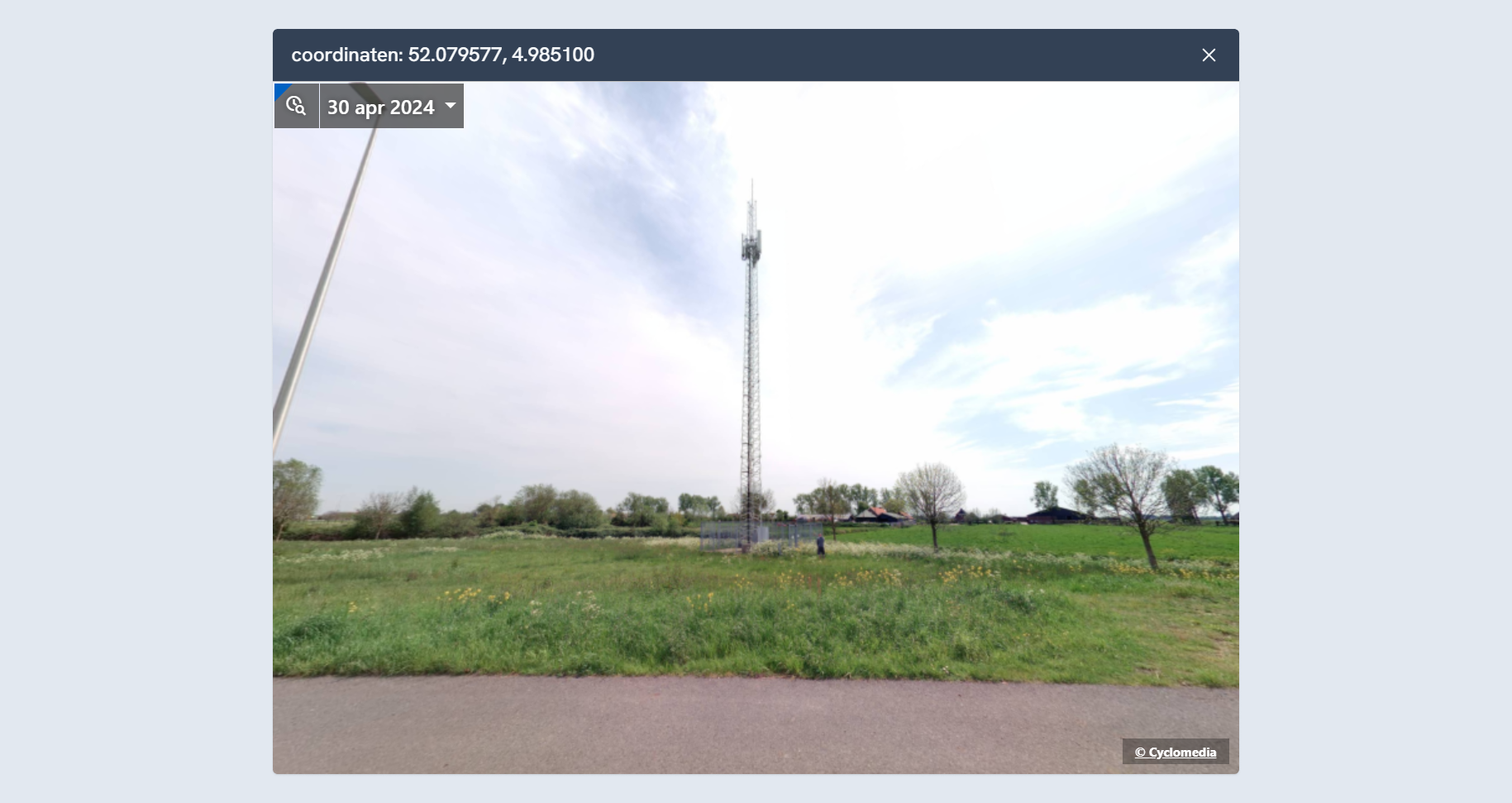
Bij het openen van het Cyclorama venster, wordt de geografische positie van de Cyclorama als volgt bepaald:
- De huidige of meest recent geselecteerde asset
- Het midden van de kaartweergave op dat moment

Inzoomen / Uitzoomen
U kunt op verschillende manieren inzoomen en uitzoomen.
- Met het muiswiel - omhoog/omlaag scrollen.


Andere opname positie selecteren
- Rondkijken om een andere opname positie te vinden - deze worden getoond als blauwe stippen op de grond in de Cyclorama.
- Linkermuisknop klikken wanneer de muis boven een van deze opname posities hangt.
Ook kunt u het Cyclorama venster sluiten - wanneer u daarna een andere asset selecteert, en de Cyclorama functie weer aanroept, zal de Cyclorama bij deze asset starten.
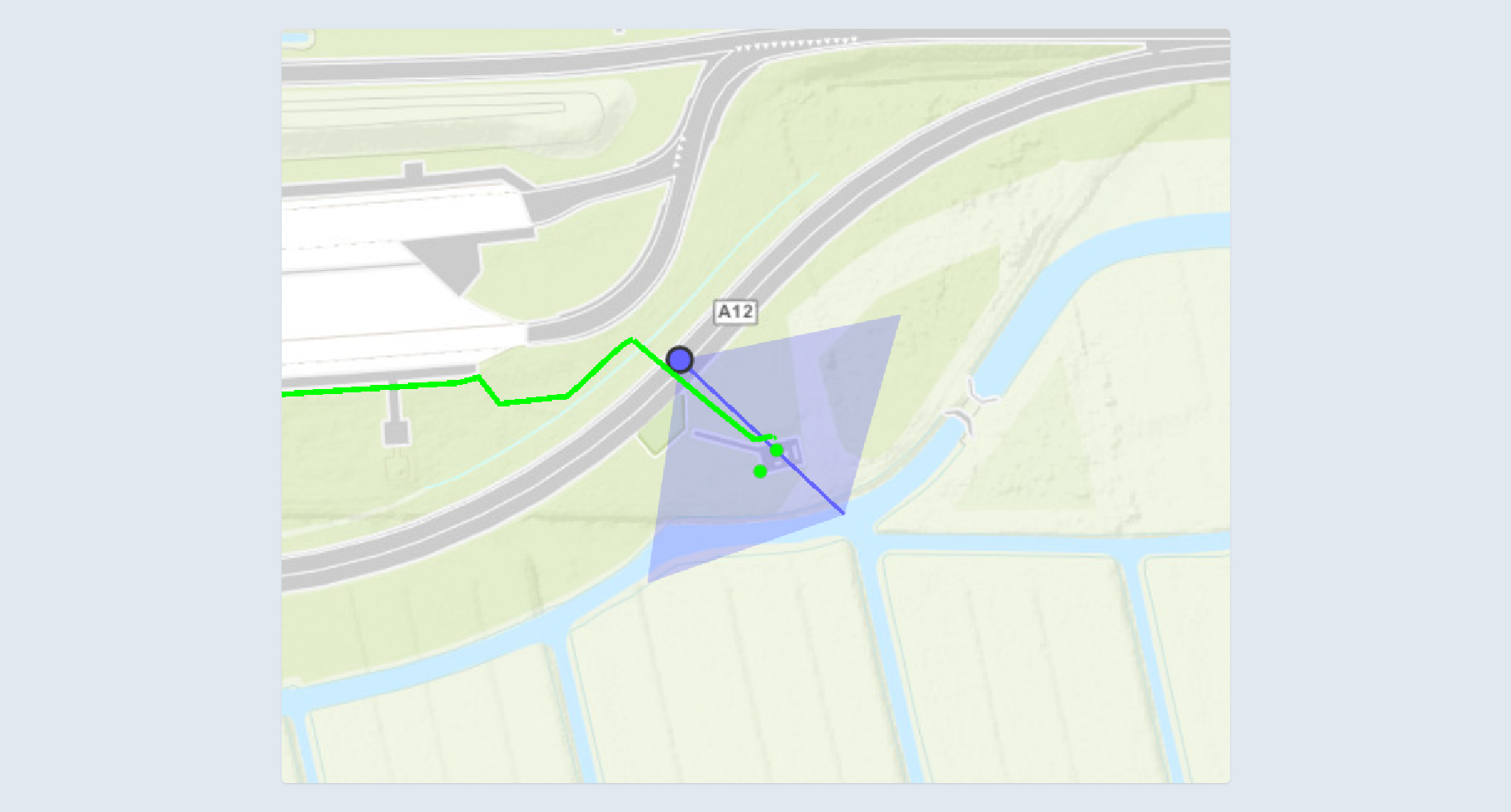
Wanneer het Cyclorama venster geopend is, ziet u op de kaart het oogpunt van de Cyclorama met de kijk richting.
Cyclorama Time Travel
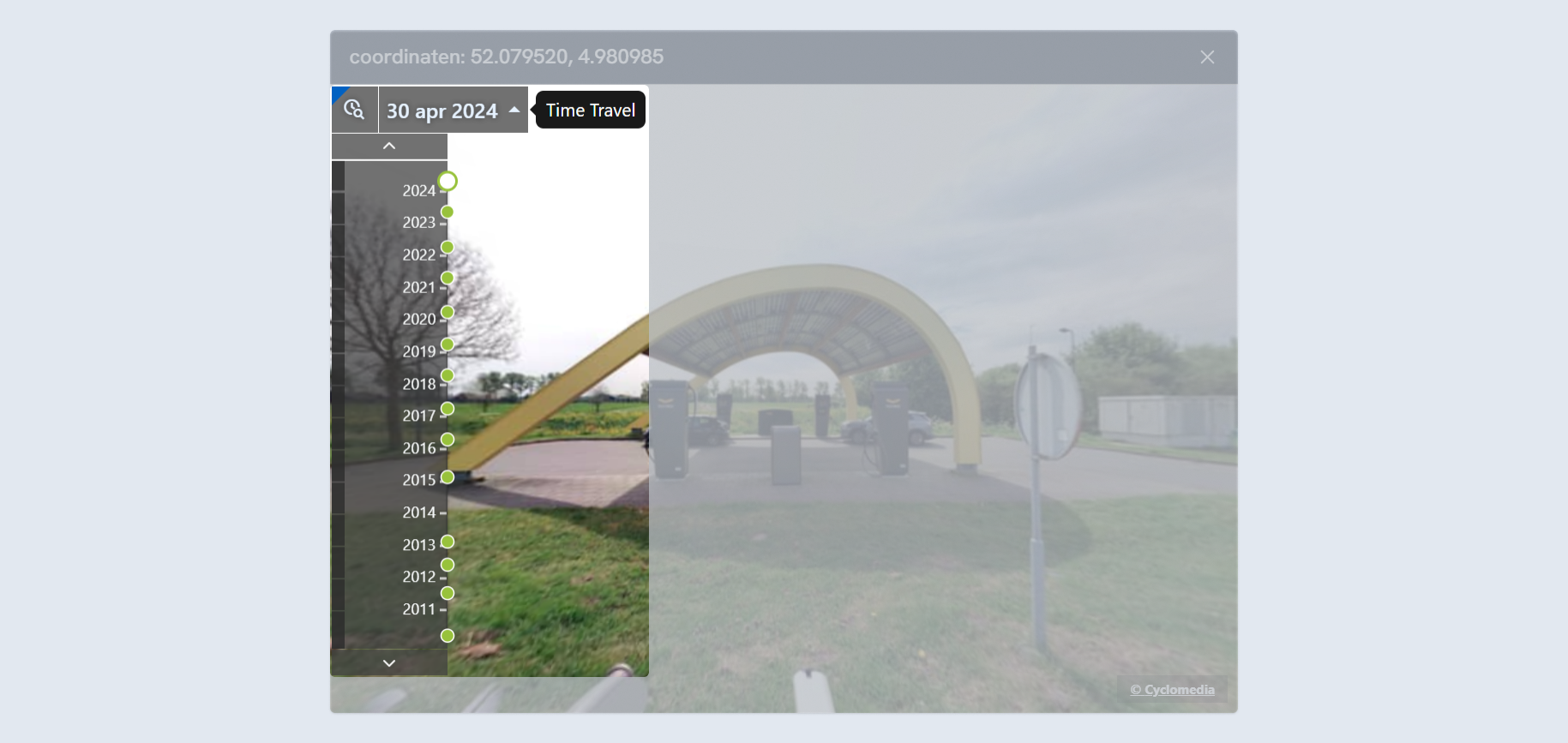
Binnen het Cyclorama venster is er ook een Time Travel functionaliteit.
Deze opent u door op de Time Travel knop linksboven in het venster te klikken. Na het klikken op deze knop ziet u een lijst met historische opname momenten verschijnen. Door op een van de groene bolletjes bij deze opname momenten te klikken, wordt het desbetreffende opname moment geladen.
Met de Time Travel functionaliteit kunt u op een gemakkelijke manier bekijken hoe de omgeving in de afgelopen jaren is veranderd.