Kaartvenster
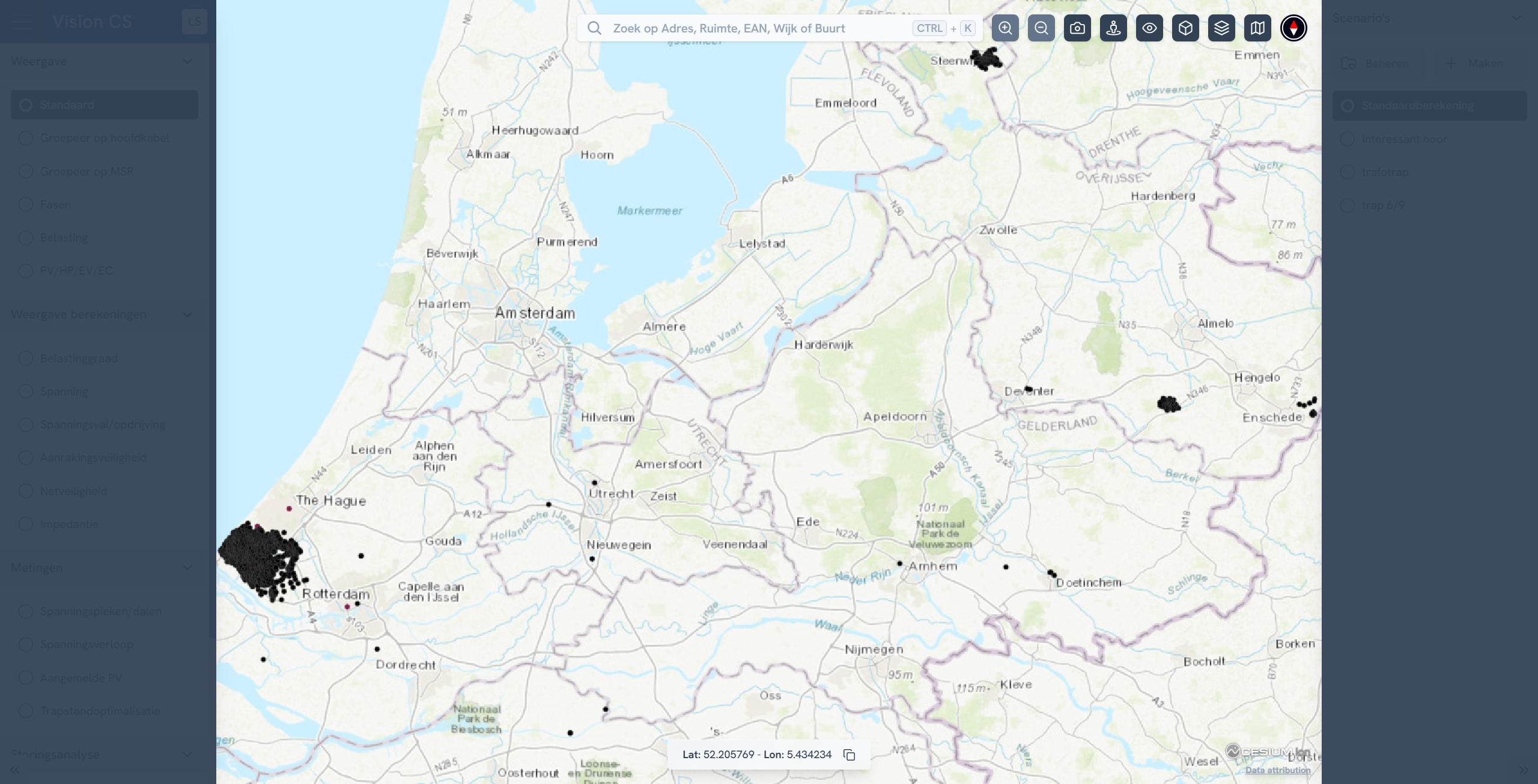
Op deze pagina vind u een overzicht van de verschillende onderdelen en functionaliteiten van het kaartvenster.
Zoeken
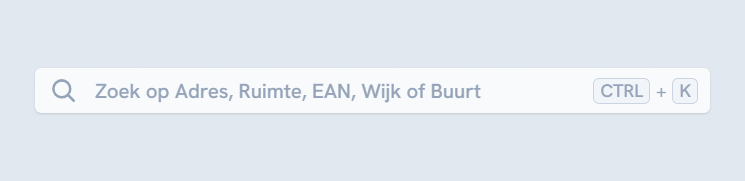
Met de zoekfunctie kunt u gemakkelijk zoeken op adressen, ruimtes, wijken en buurten.
Afhankelijk van welke versie van VCS u gebruikt, is er een extra zoekmogelijkheid:
- Binnen VCS LS (laagspanning) is er een mogelijkheid om te zoeken op EANs.
- Binnen VCS MS (middenspanning) is een mogelijkheid om te zoeken op kabels.
Een gedetailleerde uitleg over de zoekfunctie vind u op de Zoeken pagina.
Kaartknoppen
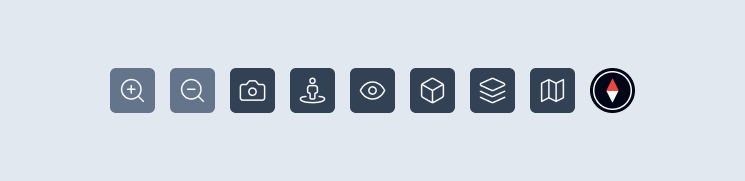
Met de kaartknoppen kunt u verschillende acties uitvoeren die invloed hebben op (het gebruik van) de kaart.
Een gedetailleerde uitleg over de kaartknoppen vind u op de Kaartknoppen pagina.
Locatie coördinaten - Latitude en Longitude
Onder in het midden van het kaartvenster vindt u het locatie element. Zodra u ergens op de kaart klikt, worden de coördinaten van deze locatie in dit element getoond.
We gebruiken hier het latitude/longitude formaat - afgekort naar lat/lon.

Dit element functioneert ook als knop. Wanneer u op dit element klikt, wordt de huidige waarde gekopieerd naar uw klembord.
Bijvoorbeeld: 52.448206, 4.198748
Navigeren op de kaart
Het navigeren op de kaart kent verschillende acties.


Assets selecteren
Het selecteren van assets, zoals netten, aansluitingen, kabels en meer.
- Linkermuisknop wanneer de cursor boven de asset hangt.
- Het klikken op een bolletje opent het onderliggende LS-netwerk.
- Bij veel assets opent het detailvenster met relevante informatie na een klik.
Detailvenster
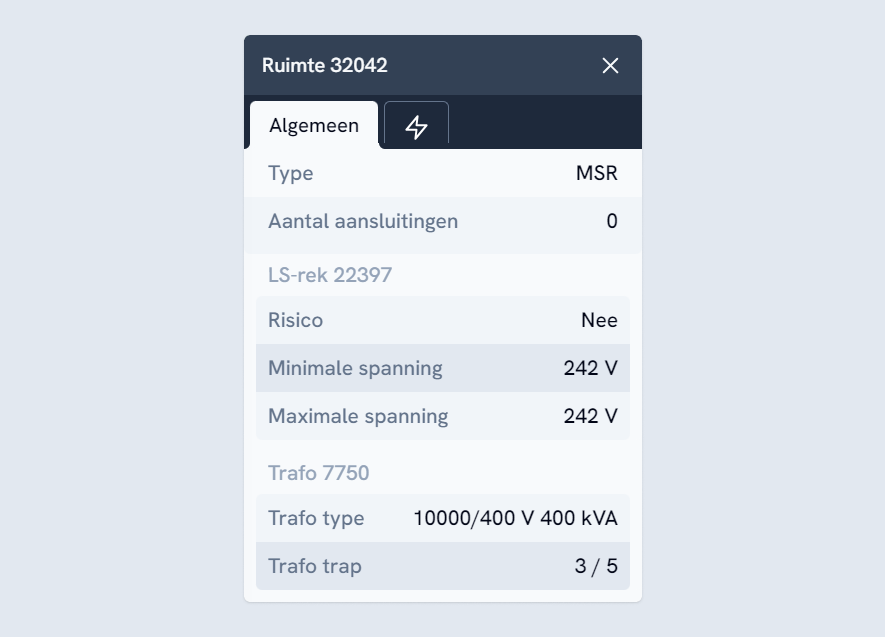
Na het selecteren van een asset verschijnt er in vrijwel alle gevallen een detailvenster. De positie van dit detailvenster is aan te passen onder voorkeuren in uw persoonlijke instellingen. Afhankelijk van de ingestelde positie verschijnt deze linksboven of rechtsonder.
Binnen het detailvenster staat informatie over de gekozen asset.
Bij het selecteren van sommige assets, zoals bijv. een ruimte, zijn er meerdere tabjes beschikbaar.

Actie tab
Een van de mogelijke tabjes, is de actie tab. Deze is te herkennen aan het bliksem icoontje.
Wanneer u op dit tabje klikt, ziet u mogelijke acties die u uit kan voeren op die met deze asset te maken hebben, zoals het berekenen van het bottom up profiel.
Legenda
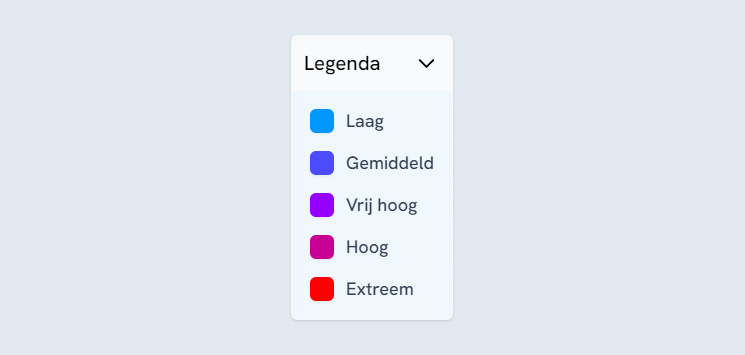
Afhankelijk van de gekozen weergave in het paneel aan de linkerkant kan een legenda zichtbaar zijn binnen het kaartvenster. Deze zal altijd linksonderin het kaartvenster verschijnen.
De gebruikte kleuren in de legenda zijn in enkele gevallen vastgesteld, maar bij de meeste weergave opties is het mogelijk de kleuren naar wens aan te passen. Dit kunt u doen binnen de persoonlijke instellingen.
De legenda kan op ieder moment geopend of gesloten worden door op het pijltje te klikken naast het woord "Legenda".