Hoofdmenu
Aan deze pagina wordt nog gewerkt
- De informatie is misschien niet compleet of actueel.
- De informatie is misschien niet volledig toepasbaar op de huidige versie van VCS.
Onze excuses voor het ongemak. Deze pagina zal een update krijgen om hem af te ronden.

Hoofdmenu knop
De hoofdmenu knop staat linksboven, hiermee opent u het hoofdmenu.
Wanneer het hoofdmenu geopend is, verandert deze knop in een sluit knop.
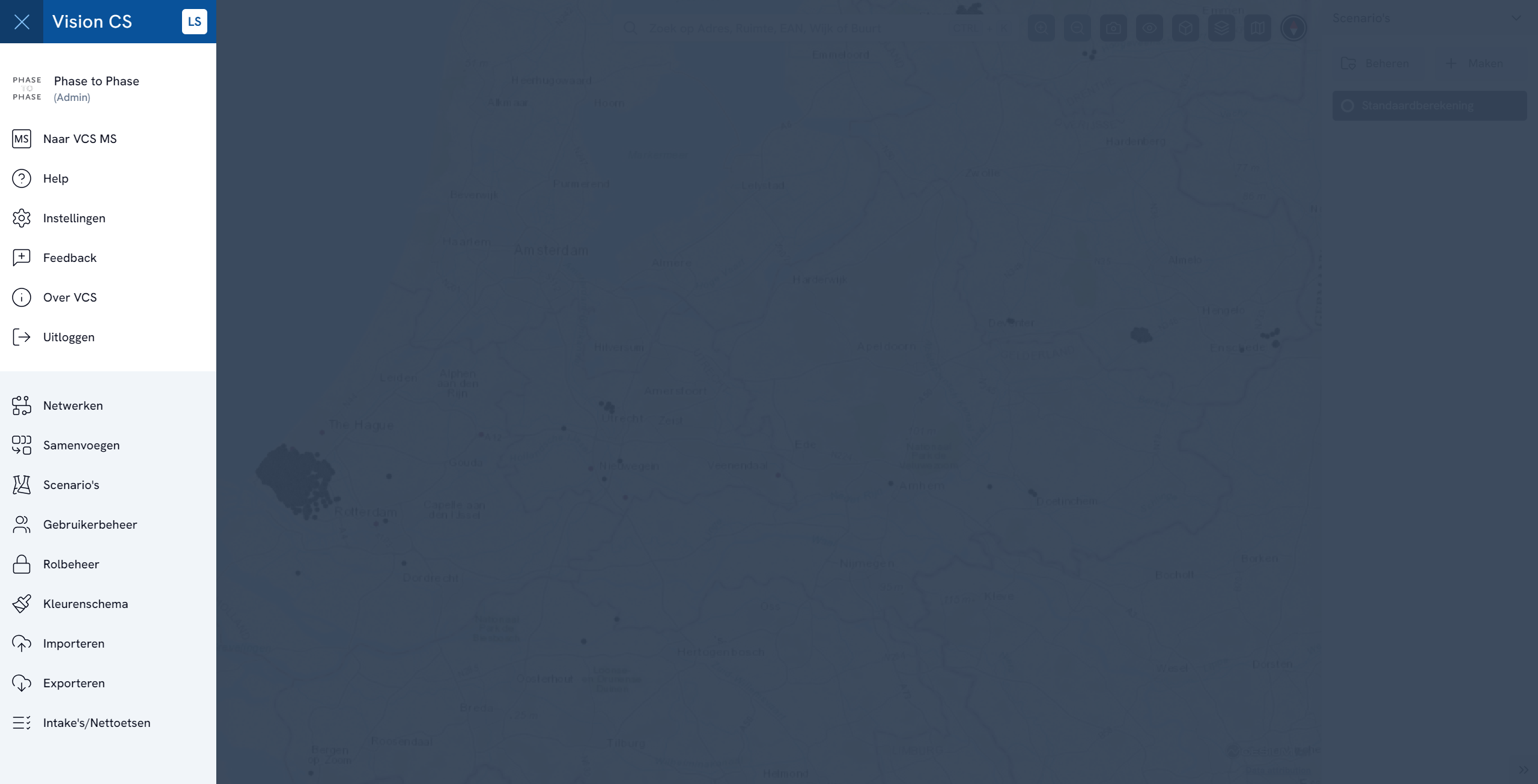
Op deze pagina vind u een overzicht van de verschillende onderdelen en functionaliteiten van het hoofdmenu.
De zichtbaarheid van sommige onderdelen is afhankelijk van de rechten van een gebruiker.
Onderdelen - Algemeen

Ingelogde gebruiker
Hier wordt de naam van de ingelogde gebruiker getoond. Onder de naam van de gebruiker staat de rol die deze gebruiker heeft.
TIP
Gebruik Gravatar om een profielfoto aan uw account toe te voegen.
Wanneer u een Gravatar aanmaakt met hetzelfde emailadres dat u voor VCS gebruikt, zal deze naast uw naam worden getoond. Wanneer er geen Gravatar aan uw emailadres gekoppeld is, zal er een gebruikersicoontje staan.

Naar VCS MS / Naar VCS LS
Afhankelijk van welke versie van VCS op dit moment actief is, staat hier een knop om te wisselen naar VCS LS (laagspanning) of VCS MS (middenspanning).

Help
Met deze knop opent u de Vision Cloud Solution Docs. Hierin staan alle functionaliteiten van VCS uitgelegd.

Instellingen
De persoonlijke instellingen. Hier kunnen voorkeuren, wachtwoorden en WMS kaartlagen worden aangepast.

Feedback
Met deze knop opent het feedback venster. In dit venster kunt u problemen melden, suggesties doen en aanpassingsverzoeken indienen. Deze feedback komt rechtstreeks bij de ontwikkelaars van VCS terecht.

Over VCS
Met deze knop opent een "Over VCS" scherm met informatie over de huidige versie van VCS en contactgegevens van Phase to Phase.

Uitloggen
Met deze knop logt u uit bij uw account. Om VCS daarna weer te gebruiken, zult u opnieuw moeten inloggen.
Onderdelen - Functies voor alle gebruikers
Samenvoegen
Met deze knop opent u het Samenvoegen scherm. Hier kunt u bestaande netwerken selecteren om samen te voegen tot een enkel netwerk.

Scenario's
Met deze knop opent u het Scenario's scherm. Hier beheert u al uw scenario's.
Intake' s/Nettoetsen
Met deze knop opent u het Intake's/Nettoetsen scherm. Vanuit hier kunt u "snelle" en gedetailleerde beoordelingen van aansluitverzwaringen en nieuwbouwaanvragen in het laagspanningsnet uitvoeren.
Onderdelen - Functies voor beheerders
De volgende onderdelen zijn gericht op gebruikers met een "Beheerder" rol.
Omdat de rollen geheel naar wens ingericht kunnen worden, kan het zijn dat sommige van de hieronder genoemde functies ook beschikbaar zijn voor standaard gebruikers.
Meer over de functies die op beheerders gericht zijn vind u op de Functies voor beheerders pagina.

Gebruikerbeheer
Met deze knop opent het Gebruikerbeheer scherm. Hier beheert u alle gebruikers. U kunt rollen toekennen, nieuwe gebruikers toevoegen en bestaande gebruikers verwijderen.


Kleurenschema
Met deze knop opent het Kleurenschema scherm. Hier kunt u de kleuring van rekenresultaten beheren.

Importeren
Met deze knop opent een venster waar u een Elaad prognose (.xlsx) kunt importeren. De geïmporteerde data is voor alle gebruikers beschikbaar.

Exporteren
Met deze knop opent het Exporteren scherm. Vanuit hier kunt u de basisrekenresultaten over alle netwerken in VCS exporteren.