Grafische instellingen
Op deze pagina vindt u uitleg over hoe u de juiste grafische kaart instelt voor gebruik met uw webbrowser. Wanneer deze instelling niet correct is geconfigureerd, kan dit de prestaties van VCS negatief beïnvloeden.
Volg de onderstaande stappen ( ✏️ ) om te controleren of uw browser de juiste grafische kaart gebruikt, en om dit zo nodig aan te passen.
OPMERKING
Deze beschrijving gaat er van uit dat u Windows 11 gebruikt en de Nederlandse taal ingesteld heeft. De getoonde schermafbeeldingen kunnen mogelijk afwijken van het beeld op uw computer als u andere instellingen of versies heeft.
1. Windows instellingen
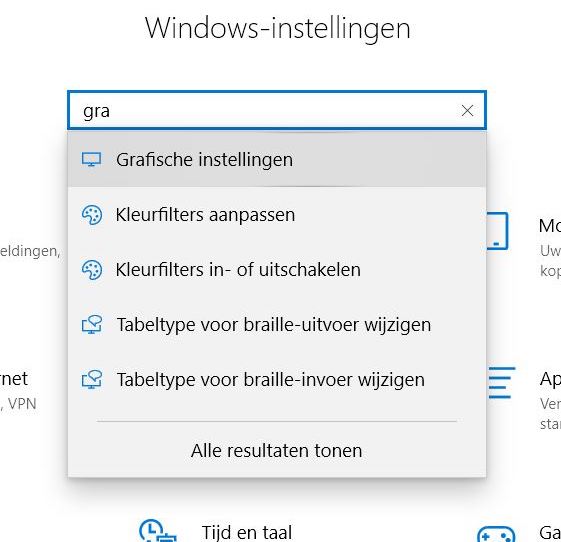
✏️ Open de Windows instellingen en type "gra" in het zoek vak.
✏️ Klik op "Grafische instellingen".
2. Grafische instellingen
U ziet dan het venster voor de grafische instellingen:
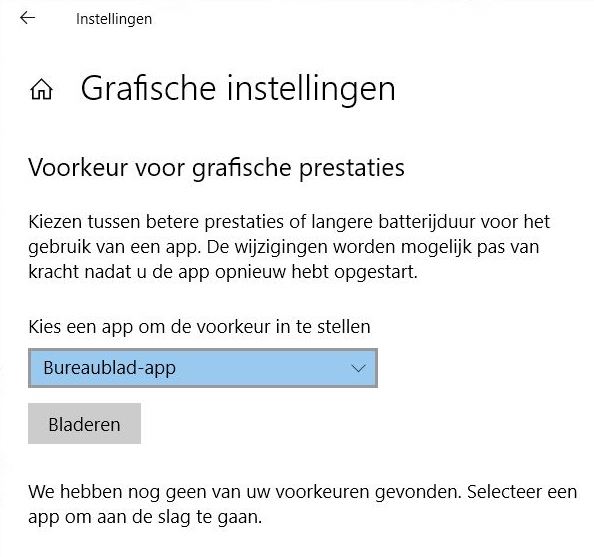
Staat uw webbrowser al in dit venster?
Als de webbrowser die u gebruikt al in dit venster wordt weergegeven, ga dan verder met stap 4.
✏️ Klik op de knop "Bladeren" om de browser van uw keuze te selecteren.
3. Selecteer uw Webbrowser
✏️ Navigeer naar de locatie waar de webbrowser app is opgeslagen.
In dit voorbeeld gebruiken we Chrome. De meest voorkomende locatie voor de Chrome app is:C:\Program Files (x86)\Google\Chrome\Application\chrome.exe
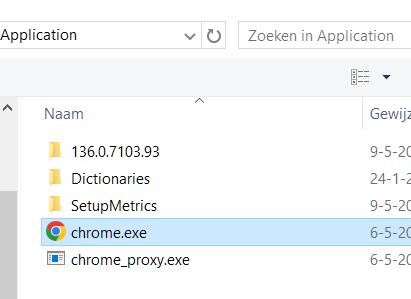
✏️ Selecteer de Chrome.exe app en klik op "OK"
De naam Google Chrome met het icoon verschijnt in een grijs vlak onderin het venster.
4. Stel de grafische voorkeuren in
In het grijze vlak, onder de naam van het programma ziet u de huidige instelling (meestal is dit "Laat Windows beslissen").
Over deze instelling
Wanneer de instelling "Laat Windows beslissen" is geselecteerd, bepaalt Windows automatisch welke grafische kaart wordt gebruikt op basis van diverse factoren — zoals het gebruik van batterij of netvoeding, de resterende batterijcapaciteit en andere systeemefficiëntie-afwegingen.
Door in plaats daarvan te kiezen voor de optie "Hoge prestaties", wordt de krachtigste beschikbare grafische kaart altijd ingezet voor de webbrowser. Dit zorgt voor betere prestaties in toepassingen zoals VCS, maar kan er ook toe leiden dat de batterij sneller leeg raakt. Daarom adviseren wij om de computer, bij gebruik van VCS, indien mogelijk altijd aan te sluiten op de netadapter.
✏️ Klik op de knop "Opties" in het grijze vlak met de naam en het icoon van Chrome.
Er verschijnt dan een venster met de Grafische voorkeuren voor Chrome.
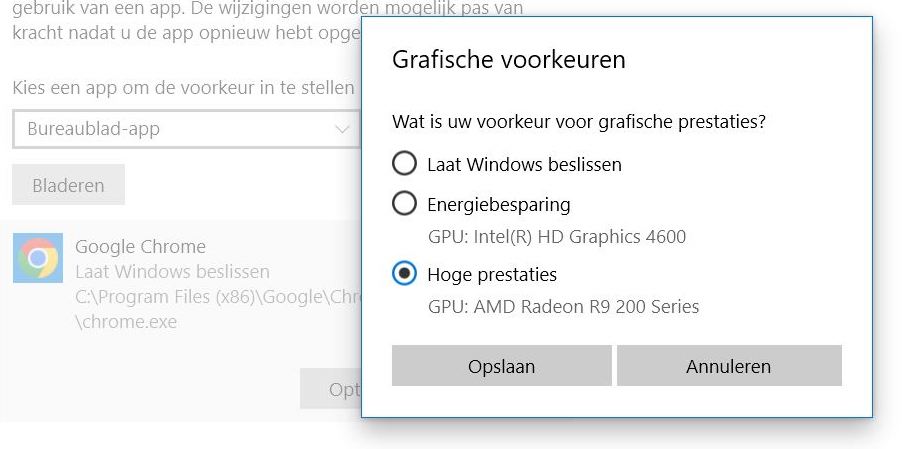
✏️ Klik op "Hoge prestaties" en vervolgens op "Opslaan".
Let op
Als uw computer slechts één grafische optie heeft is het niet mogelijk om deze instelling aan te passen.
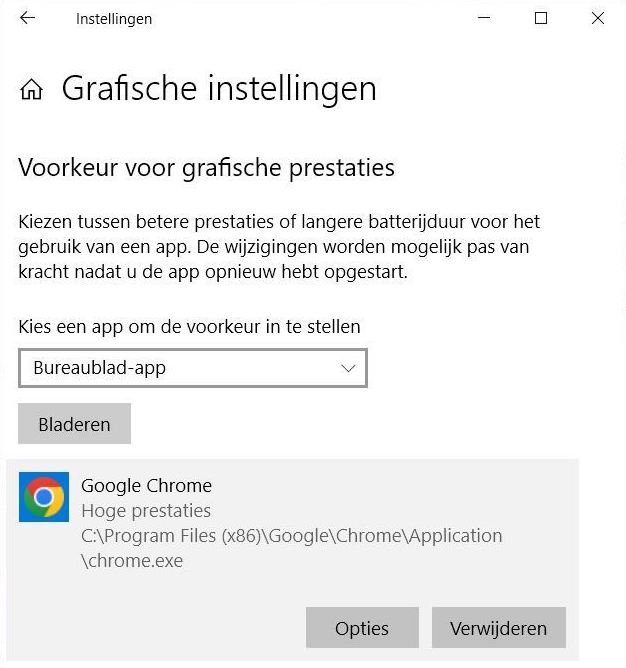
5. Resultaat
In het grijze vlak ziet u nu dat "Hoge prestaties" is ingesteld voor de Google Chrome app.